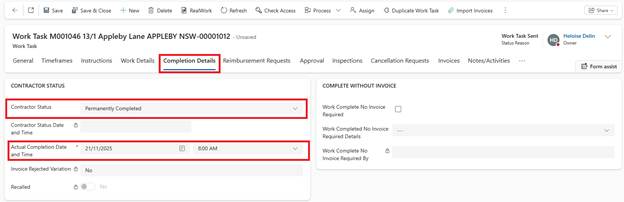
When a contractor informs you verbally or via Email that work is complete:
1. Open the Work Task
2. Navigate to Completion Details tab
3. Contractor Status: Select completion Type:
o Permanently Complete: Work fully finished (available for all priorities)
o Temporarily Complete - Made Safe: Temporary fix applied, permanent work required (Emergency/Urgent only)
4. Enter Actual Completion Date/Time
5. Click Save
System Actions (Upon Successful Save):
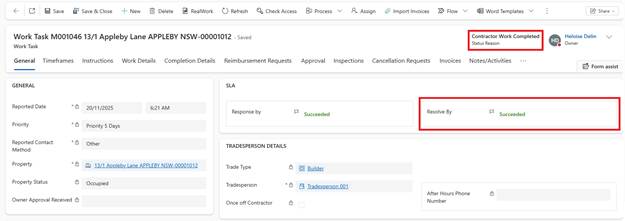
•Status changes to Contractor Work Complete
•Resolve By SLA marked as Success or Failed (based on due date)
•Work Task lines sync to BC (Business Central) finance system
•SMS sent to Tenant Requesting Feedback (with survey link)
•Tenant Repair Survey record created